COLOR CRICKET / Guide
De la première couleur au design final.
Suivez ces étapes. Les créations de l’atelier sont traitées sur votre appareil.
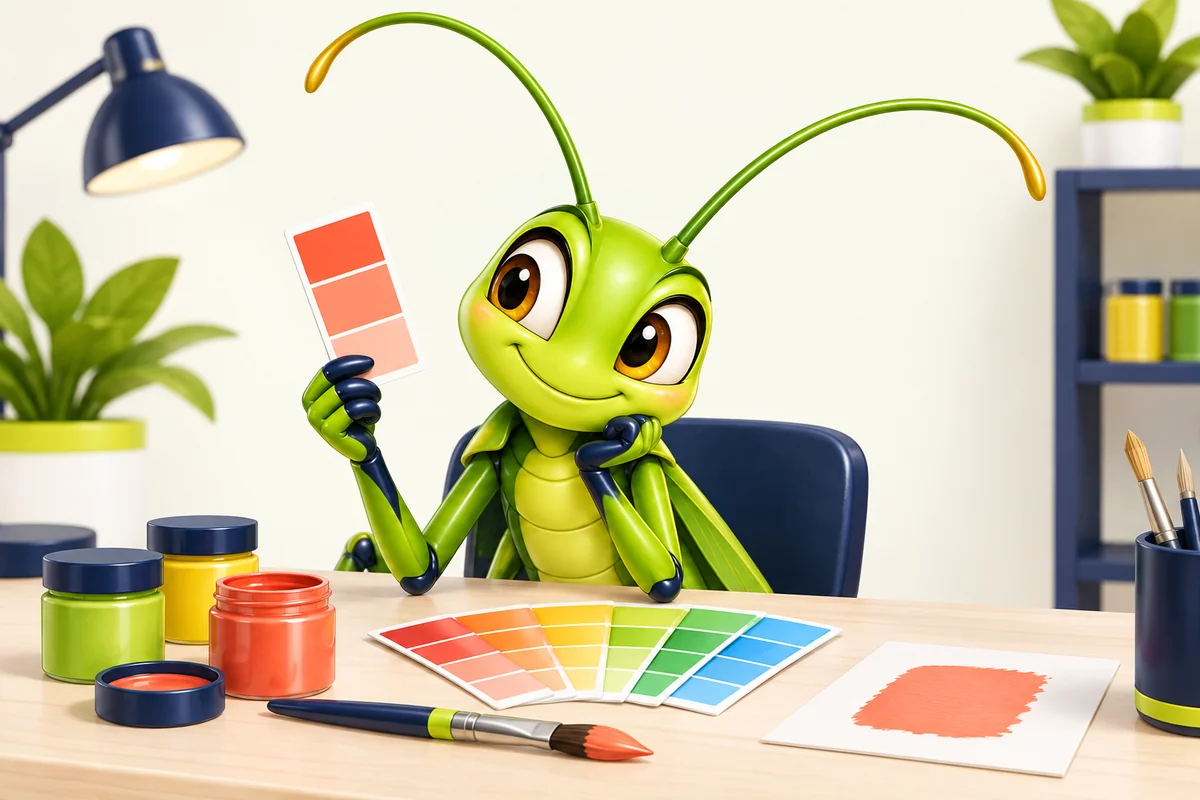
Choisir une couleur de base
1. Ouvrez le générateur et sélectionnez l’onglet Harmonie. 2. Cliquez sur le carré de couleur de base à côté du choix d’harmonie pour ouvrir le sélecteur de couleurs. 3. Saisissez un code HEX, par exemple #F4C430, si vous avez déjà une couleur de marque. Sinon, choisissez une teinte, puis ajustez la zone de couleur et les curseurs. 4. Observez les cinq couleurs de la palette changer avec la couleur de base. Fermez le sélecteur pour voir le résultat complet. 5. Essayez une autre harmonie pour obtenir d’autres combinaisons avec votre couleur de base. Copiez ou exportez un résultat à conserver avant de générer une nouvelle palette.
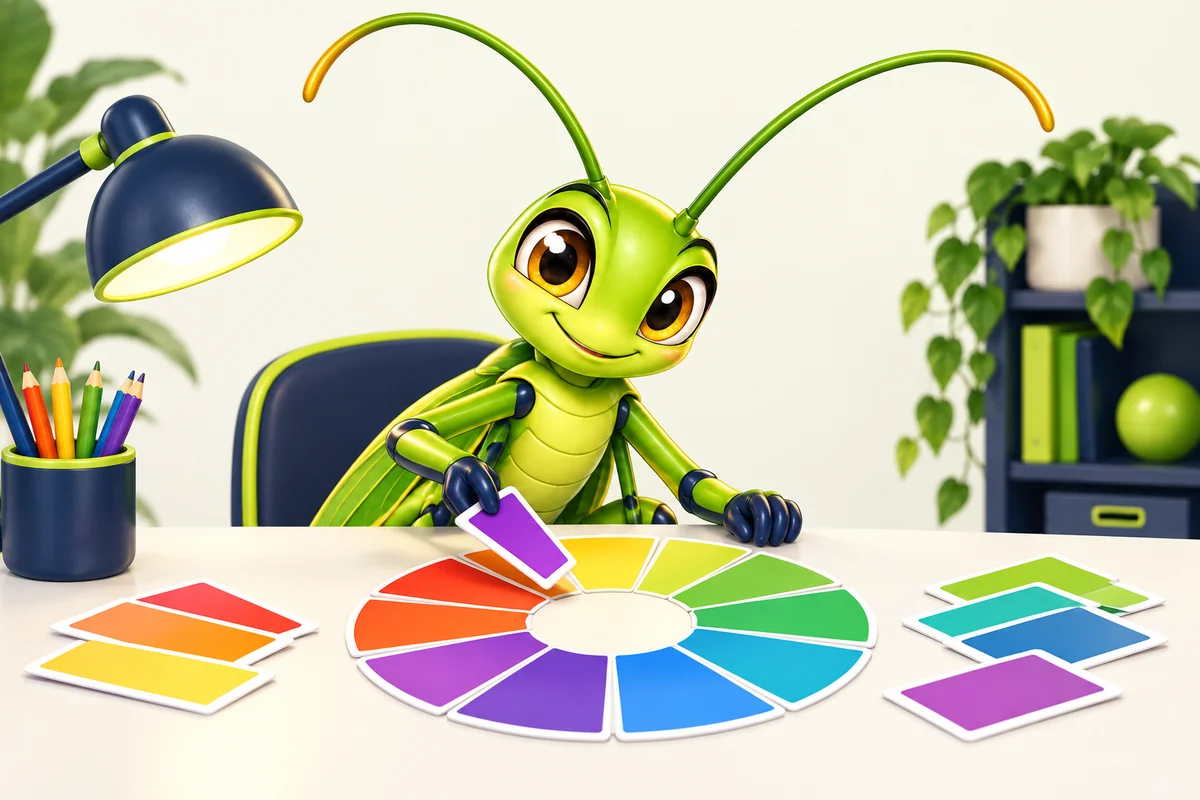
Choisir une harmonie
1. Choisissez une couleur de base, puis ouvrez la liste Harmonie. 2. Choisissez Analogue pour des teintes voisines : un bon point de départ pour une composition douce et cohérente. 3. Choisissez Complémentaire pour des teintes opposées sur le cercle chromatique si vous souhaitez davantage de contraste. 4. Choisissez Triade pour une combinaison fondée sur trois teintes régulièrement espacées. Comparez le résultat dans la palette et l’aperçu du dégradé. 5. Cliquez sur Nouvelle palette pour essayer une nouvelle couleur de base avec la même harmonie. La palette actuelle est remplacée. 6. Vous pouvez aussi partir d’un exemple sous l’éditeur. Filtrez les exemples et cliquez sur une palette pour la charger, puis ajustez les couleurs individuellement.
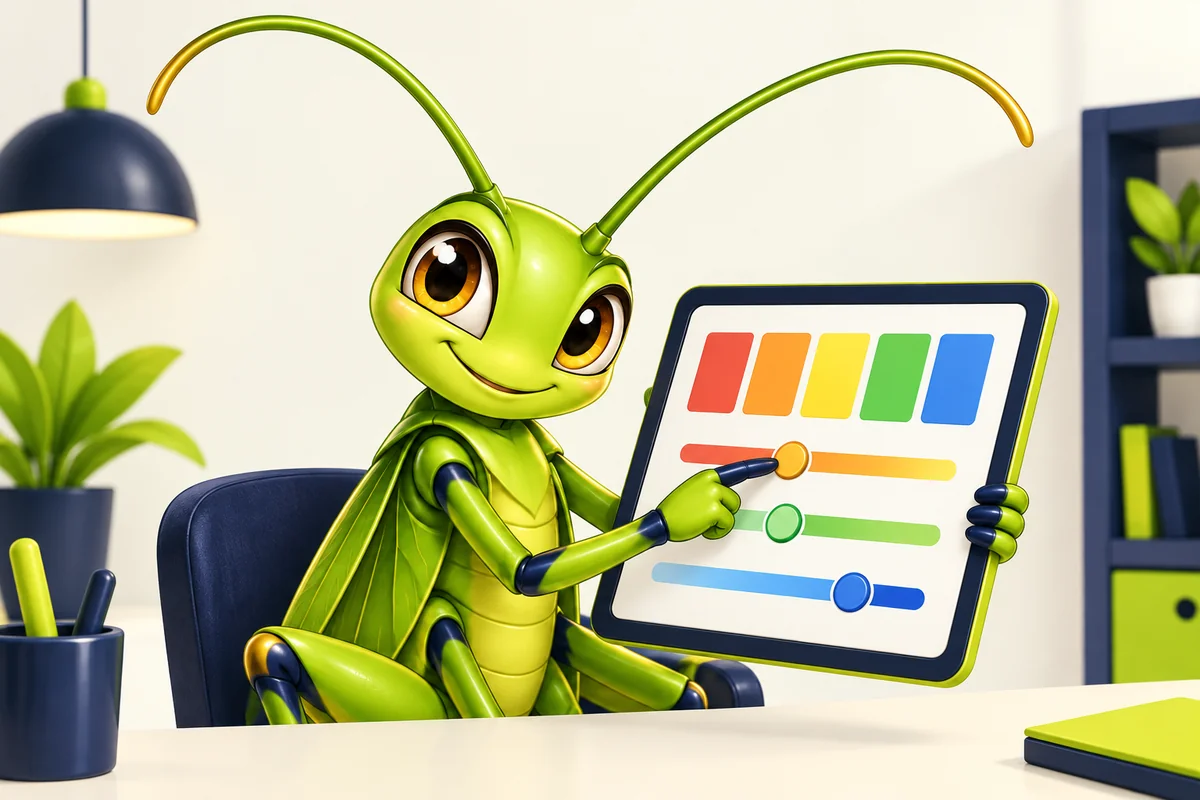
Ajuster les couleurs
1. Repérez la couleur à modifier parmi les cinq échantillons de la palette. 2. Cliquez sur sa valeur HEX, remplacez-la par un code valide comme #F4C430, puis appuyez sur Entrée ou cliquez en dehors du champ. 3. Pour une modification visuelle, cliquez sur le crayon et utilisez le sélecteur de couleurs. Observez l’échantillon et les couleurs associées du dégradé se mettre à jour. 4. Répétez l’opération pour d’autres couleurs. Les couleurs modifiées manuellement forment une palette libre, sans obligation de suivre une règle d’harmonie. 5. Cliquez sur l’icône de copie d’un échantillon pour copier cette couleur HEX. Pour toutes les couleurs en RGB ou HSL, ouvrez Exporter et choisissez le format. 6. Enregistrez un lien de palette ou exportez vos couleurs avant d’essayer une autre création. Vérifiez la lisibilité du texte dans votre composition finale.
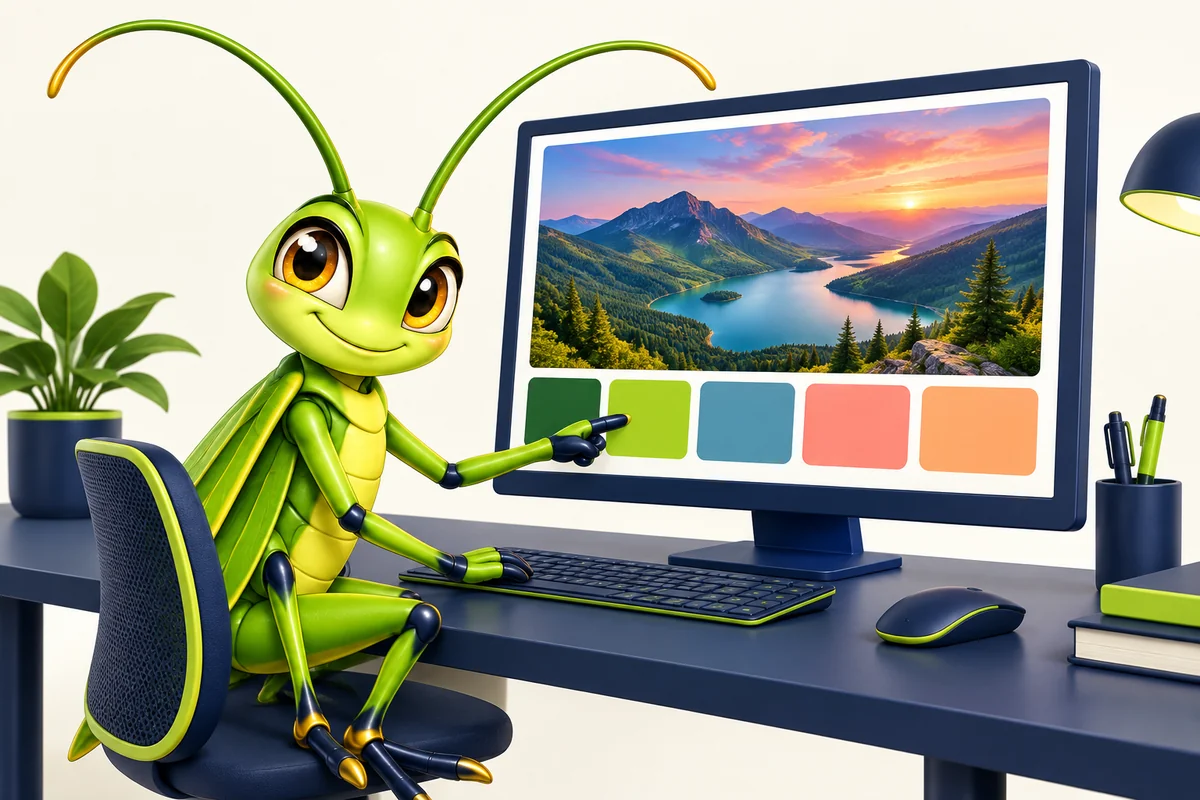
Extraire une palette d’une photo
1. Ouvrez l’onglet Depuis une photo dans le générateur. 2. Choisissez une image JPG, PNG ou WebP sur votre appareil ou déposez-la dans la zone prévue. La taille maximale est de 20 Mo. 3. Attendez la fin du traitement. Color Cricket crée une palette de cinq couleurs représentatives de l’image. 4. Comparez ces couleurs avec votre photo. La palette constitue un point de départ et ne reprend pas nécessairement chaque petit détail. 5. Modifiez une valeur HEX ou ouvrez le sélecteur d’un échantillon pour affiner le résultat. Utilisez ensuite ces couleurs dans l’éditeur de dégradés si vous le souhaitez. 6. Exportez la palette ou conservez un lien de partage. La photo est traitée sur votre appareil et n’est pas incluse dans le lien.
Créer un dégradé
1. Générez une palette, choisissez un exemple ou extrayez les couleurs d’une photo. 2. Dans les réglages du dégradé, choisissez Linéaire pour une transition directionnelle ou Radial pour une transition depuis le centre. 3. Pour un dégradé linéaire, ajustez l’angle. Par exemple, 90° produit une transition de gauche à droite. Observez l’aperçu pendant les réglages. 4. Faites glisser les étapes de couleur sur la barre ou saisissez leurs positions en pourcentage pour régler la répartition des couleurs. 5. Modifiez la couleur d’une étape, ajoutez-en une avec le bouton plus ou supprimez une étape inutile. Un dégradé peut contenir deux à huit étapes. 6. Vérifiez l’aperçu, puis cliquez sur Copier le CSS. Collez le code dans la règle CSS de votre élément et vérifiez le résultat aux dimensions prévues sur votre site.
Exporter votre création
1. Terminez la palette ou le dégradé que vous souhaitez utiliser. 2. Pour exporter la palette en texte, cliquez sur Exporter et choisissez HEX, RGB, HSL ou CSS. Vérifiez les valeurs affichées. 3. Cliquez sur Copier pour utiliser le texte ailleurs ou sur Télécharger pour l’enregistrer dans un fichier. 4. Pour intégrer un dégradé à un site, utilisez Copier le CSS dans la section du dégradé. Vous obtenez ainsi le code du dégradé plutôt que la liste des couleurs de la palette. 5. Pour une image, cliquez sur Image, sélectionnez Palette ou Dégradé, puis PNG, WebP ou SVG. Vérifiez l’aperçu et cliquez sur Télécharger. Les dimensions sont de 1200 × 630. 6. Vous pouvez aussi copier ou partager une image si votre navigateur le permet. Sinon, Color Cricket propose un téléchargement PNG à la place.
Partager et continuer
1. Terminez votre palette et votre dégradé, puis cliquez sur Partager en haut du générateur. 2. Copiez le lien affiché dans la fenêtre de partage. Il contient les paramètres de la palette et du dégradé, y compris les couleurs et les positions des étapes. 3. Collez le lien dans un message ou conservez-le dans vos favoris. La personne qui l’ouvre peut consulter la création et continuer à la modifier. 4. La photo d’origine n’est pas incluse. Partagez-la séparément si elle est nécessaire. 5. Utilisez les boutons Facebook, WhatsApp, e-mail ou les autres options en bas de page pour partager Color Cricket lui-même. Ils partagent la page, pas votre création actuelle. 6. Conservez votre lien de palette ou un fichier exporté avant de quitter la page. Color Cricket ne stocke pas les créations dans un compte en ligne.