COLOR CRICKET / Guía
Del primer color al diseño final.
Sigue estos pasos. Todo lo que creas en el taller se procesa en tu dispositivo.
Elige un color base
1. Abre el generador y selecciona la pestaña Armonía. 2. Haz clic en el cuadro del color base junto al selector de armonía para abrir el selector de color. 3. Introduce un código HEX, como #F4C430, si ya tienes un color de marca. Si no, elige un tono y ajusta el área de color y los controles deslizantes. 4. Observa cómo cambian los cinco colores de la paleta al modificar el color base. Cierra el selector para ver el resultado completo. 5. Prueba otra armonía para obtener nuevas combinaciones con tu color base. Copia o exporta un resultado que quieras conservar antes de generar otra paleta.
Elige una armonía
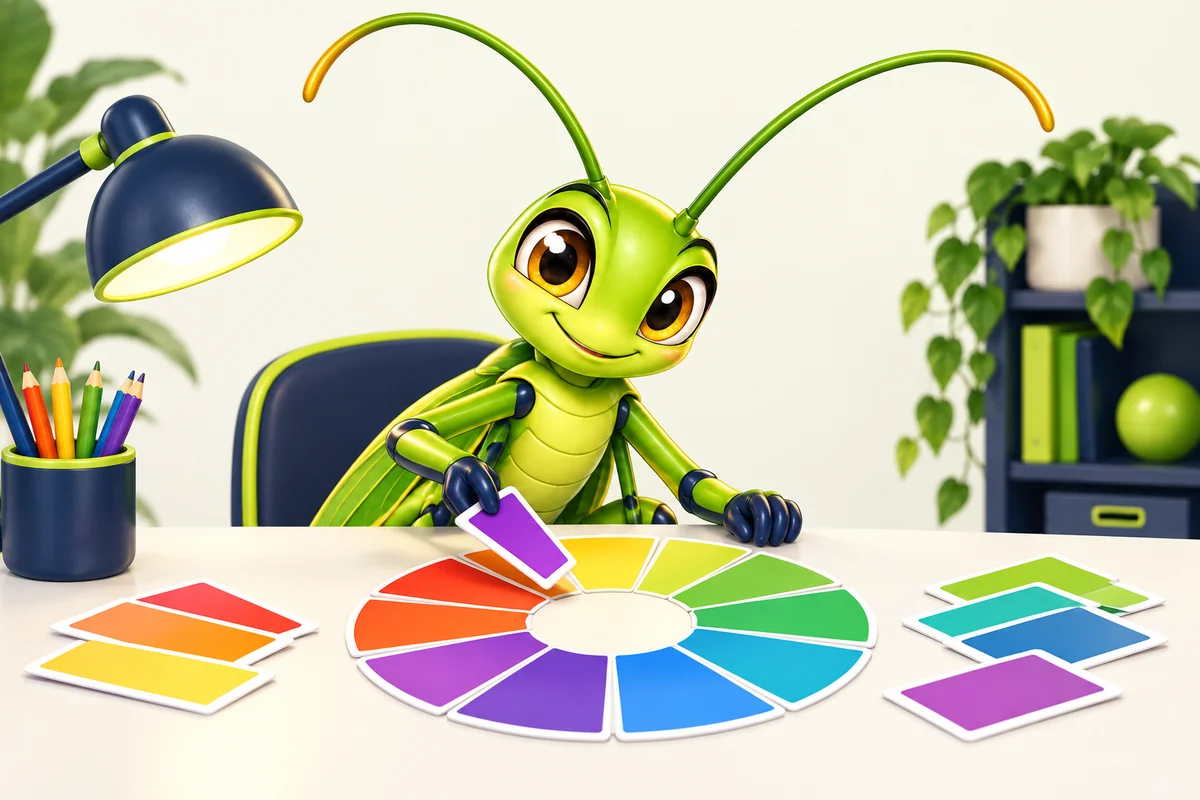
1. Elige un color base y abre el desplegable Armonía. 2. Selecciona Análoga para tonos cercanos: un buen punto de partida para un diseño tranquilo y coherente. 3. Selecciona Complementaria para tonos opuestos en el círculo cromático cuando busques más contraste. 4. Selecciona Tríada para una combinación basada en tres tonos distribuidos uniformemente. Compara el resultado en la paleta y la vista previa del degradado. 5. Haz clic en Nueva paleta para probar otro color base con la misma armonía. Esto sustituye la paleta actual. 6. También puedes empezar con una paleta de ejemplo bajo el editor. Filtra los ejemplos y haz clic en una paleta para cargarla; después ajusta los colores individualmente.
Ajusta los colores
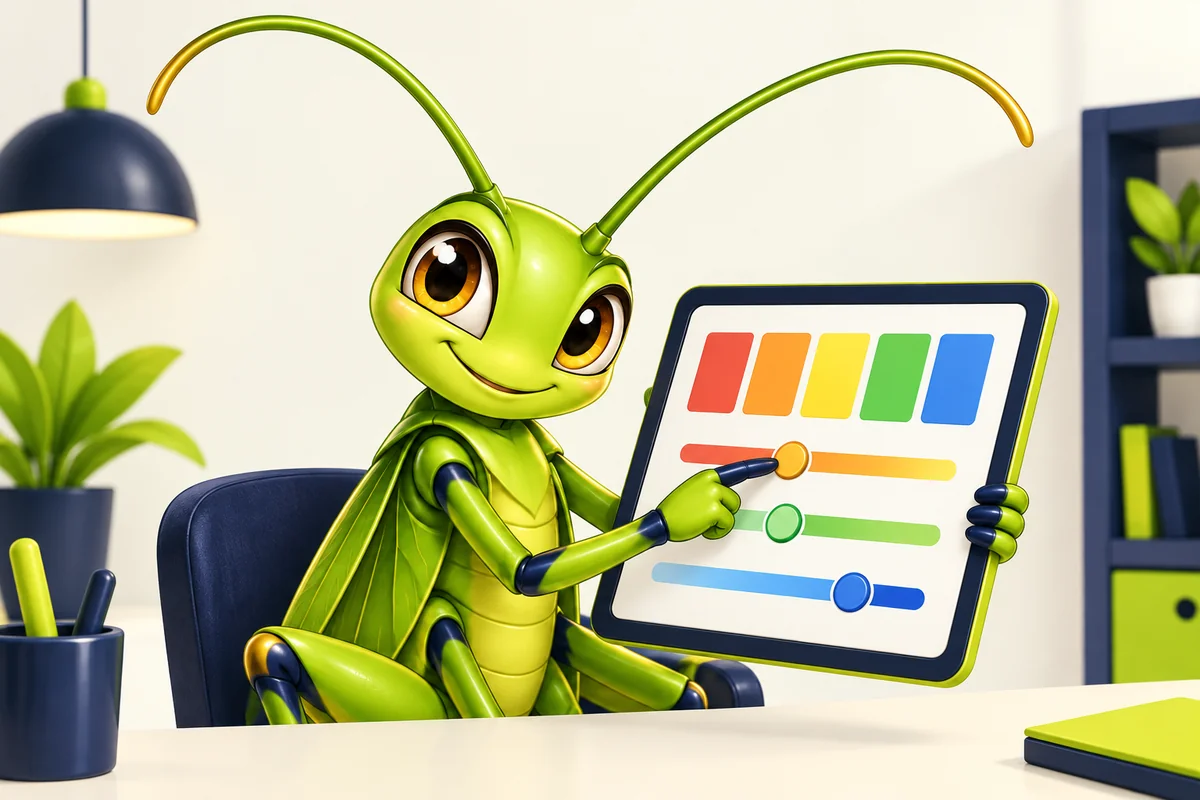
1. Busca el color que quieres modificar entre las cinco muestras de la paleta. 2. Haz clic en su valor HEX, sustitúyelo por un código válido como #F4C430 y pulsa Intro o haz clic fuera del campo. 3. Para editar visualmente, haz clic en el lápiz y utiliza el selector de color. Observa cómo se actualizan la muestra y los colores vinculados del degradado. 4. Repite el proceso con otros colores. Los colores modificados manualmente forman una paleta libre y ya no necesitan seguir una regla de armonía. 5. Haz clic en el icono de copia de una muestra para copiar ese color HEX. Para copiar todos los colores en RGB o HSL, abre Exportar y elige el formato. 6. Guarda un enlace de la paleta o exporta tus colores antes de probar otro diseño. Comprueba la legibilidad del texto en el diseño donde utilizarás los colores.
Extrae colores de una foto
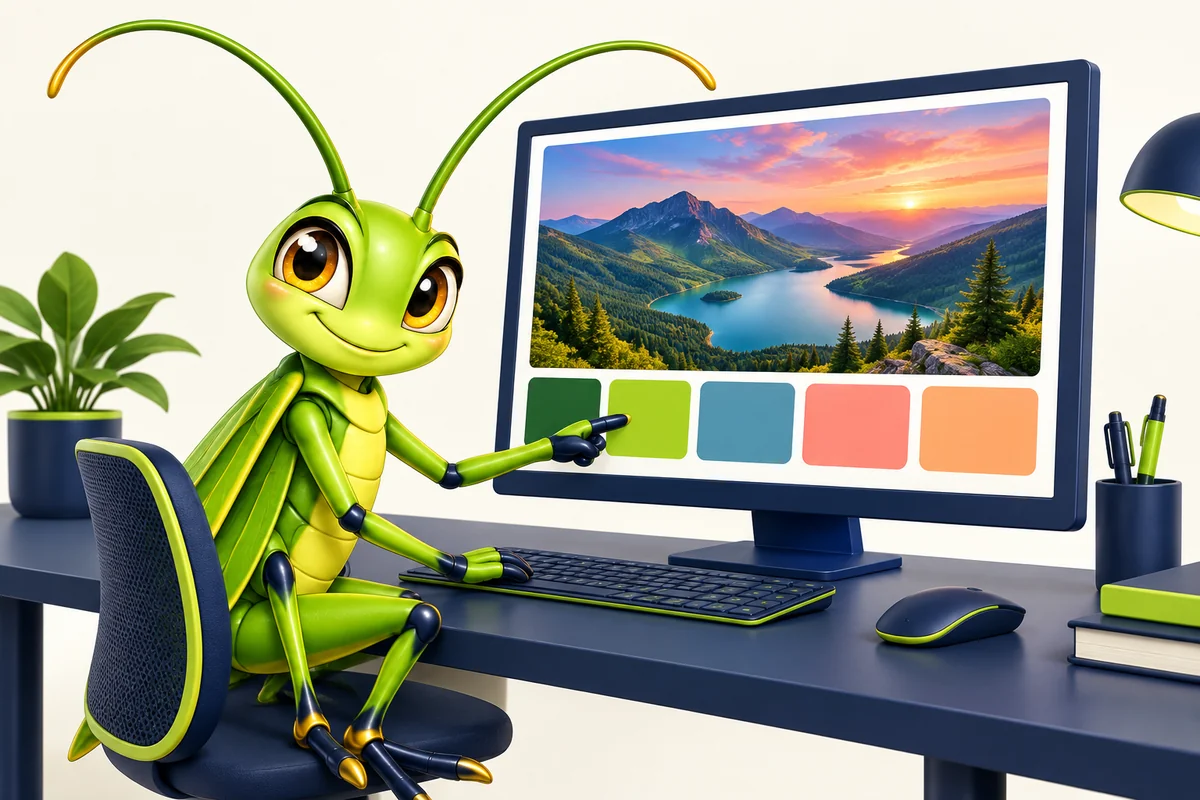
1. Abre la pestaña Desde una foto en el generador. 2. Selecciona una imagen JPG, PNG o WebP de tu dispositivo o arrástrala al área de carga. El tamaño máximo es de 20 MB. 3. Espera a que termine el procesamiento. Color Cricket crea una paleta de cinco colores representativos de la imagen. 4. Compara los colores con tu foto. La paleta es un punto de partida y puede no incluir todos los pequeños detalles de la imagen. 5. Modifica un valor HEX o abre el selector de una muestra para afinar el resultado. Si quieres, utiliza los colores en el editor de degradados. 6. Exporta la paleta o guarda un enlace para compartirla. La foto se procesa en tu dispositivo y no se incluye en el enlace.
Crea tu degradado
1. Genera una paleta, elige un ejemplo o extrae colores de una foto. 2. En los ajustes del degradado, selecciona Lineal para una transición direccional o Radial para una transición desde el centro. 3. En un degradado lineal, ajusta el ángulo. Por ejemplo, 90° crea una transición de izquierda a derecha. Observa la vista previa mientras lo cambias. 4. Arrastra los puntos de color por la barra o introduce sus posiciones en porcentajes para controlar dónde aparece cada color. 5. Edita el color de un punto, añade uno con el botón de suma o elimina uno que no necesites. Un degradado puede tener entre dos y ocho puntos. 6. Revisa la vista previa y haz clic en Copiar CSS. Pega el código en la regla CSS de tu elemento y compruébalo con las dimensiones que tendrá en tu web.
Exporta tu diseño
1. Termina la paleta o el degradado que quieres utilizar. 2. Para exportar la paleta como texto, haz clic en Exportar y elige HEX, RGB, HSL o CSS. Revisa los valores mostrados. 3. Haz clic en Copiar para utilizar el texto en otro lugar o en Descargar para guardarlo en un archivo. 4. Para un degradado en una web, utiliza Copiar CSS en la sección del degradado. Así copias su código en lugar de la lista de colores de la paleta. 5. Para guardar una imagen, haz clic en Imagen, selecciona Paleta o Degradado y elige PNG, WebP o SVG. Revisa la vista previa y haz clic en Descargar. El tamaño de exportación es de 1200 × 630. 6. También puedes copiar o compartir una imagen si tu navegador lo permite. Si no está disponible, Color Cricket ofrece una descarga PNG en su lugar.
Comparte y sigue creando
1. Termina tu paleta y tu degradado y haz clic en Compartir en la parte superior del generador. 2. Copia el enlace de la ventana. Contiene los ajustes de la paleta y del degradado, incluidos los colores y las posiciones de los puntos. 3. Pega el enlace en un mensaje o guárdalo como marcador. Quien lo abra podrá ver el diseño y seguir editándolo. 4. La foto original no está incluida. Compártela por separado si alguien la necesita. 5. Usa los botones de Facebook, WhatsApp, correo u otras opciones al pie de la página para compartir Color Cricket. Estos botones comparten la página, no tu diseño actual. 6. Guarda el enlace de tu paleta o un archivo exportado antes de salir. Color Cricket no almacena diseños en una cuenta en línea.